はじめに:座標指定、むずかしく感じていませんか?
Minecraft(マインクラフト)のコマンドで、多くの人がつまずくポイントのひとつが 「座標指定」 です。
特に、
- ~ ~ ~
- ^ ^ ^
この2つの違いが分からず、
「なんとなく使っている」
「とりあえずコピペしている」
という方も多いのではないでしょうか。
実はこの 「~」と「^」の違いを正しく理解するだけで、座標指定は驚くほど楽になります。
この記事では、Minecraft統合版(Switch)前提で、
- ~ と ^ の違い
- X・Y・Zがどの方向に動くのか
- なぜ ^ が楽なのか
を、できるだけ分かりやすく解説していきます。
まず結論:「~」と「^」の違いは「基準」
最初に結論です。
| 記号 | 何を基準にする? |
|---|---|
~ | ワールド座標(東西南北などの固定方向) |
^ | 実行者の向き(前・後・左右) |
Y(高さ)だけを見ると違いが分かりにくいですが、X・Zに値が入った瞬間に違いがはっきり出ます。
ここから順番に見ていきましょう。
参考:
太陽が昇る方角が東、沈む方角が西、東を向いて左が北、右が南です。
また、座標表示すると確実で、「X座標だけ増える方角が東、減る方角が西」「Z座標だけ増える方角が南、減る方角が北」です。「東西南北」が「増減増減」と一致しているのでそれで覚えるのが良さそうですね。
「~(チルダ)」とは?【場所(ワールド)基準】
~ は「今いる場所を基準にした座標」 を表します。
~ ~ ~と書いた場合は、
- X:今いるX座標
- Y:今いる高さ
- Z:今いるZ座標
という意味になります。
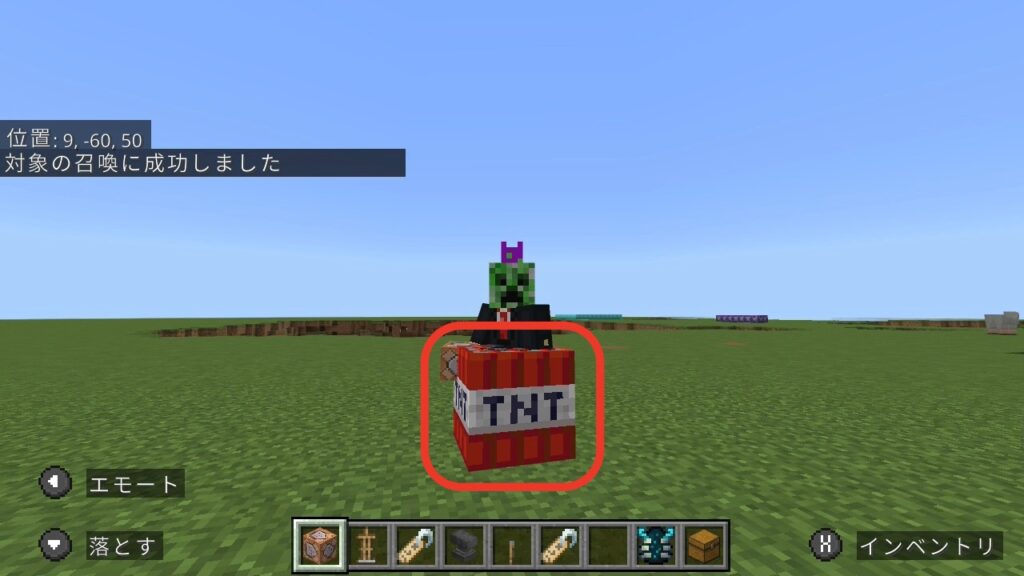
例:TNTを召喚
/summon tnt ~ ~ ~
よくある例(Yだけ動かす)
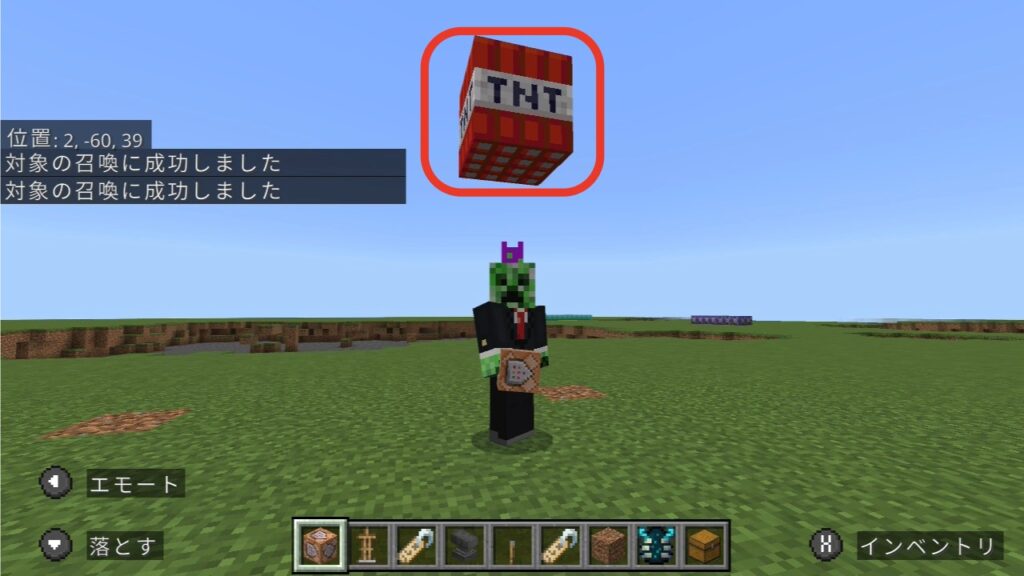
/summon tnt ~ ~3 ~→ 今いる場所の 3マス上 にTNTを召喚
この使い方はとても分かりやすいです。

では問題:~ のX/Zを動かすと、どっちにズレる
ここで、多くの人が疑問に思います。
/summon tnt ~3 ~ ~「これって、自分が向いている方向に3マス?」
👉 いいえ、違います。
~ のX/Zは「向き」と無関係
~ を使った座標指定では、プレイヤーの向きは一切関係ありません。
- ~1 ~ ~ → ワールドの X方向
- ~ ~ ~1 → ワールドの Z方向
にズレます。
検証:「向き」を変えてTNTを召喚
(1)東(赤ブロックの方)を向いています。
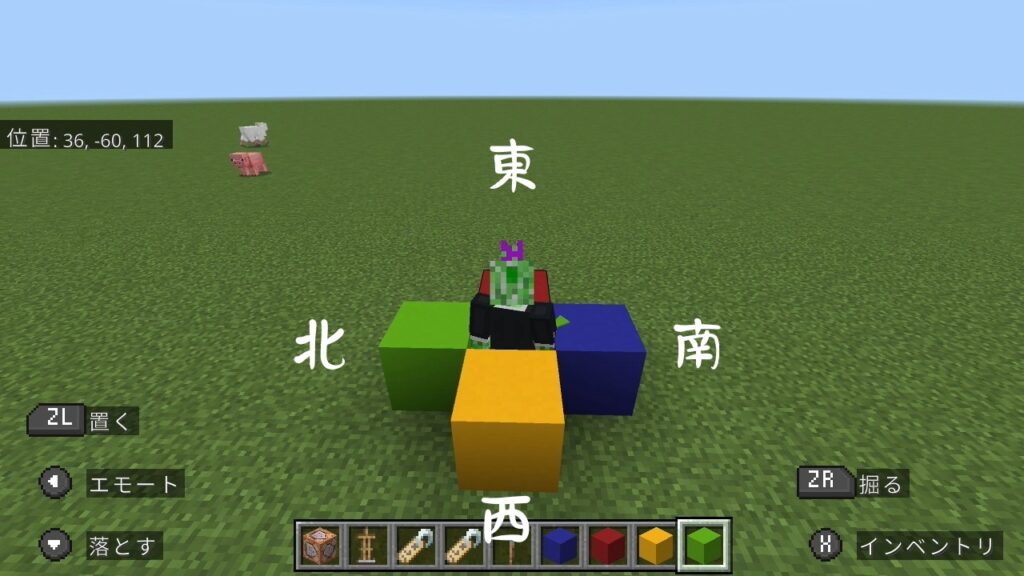
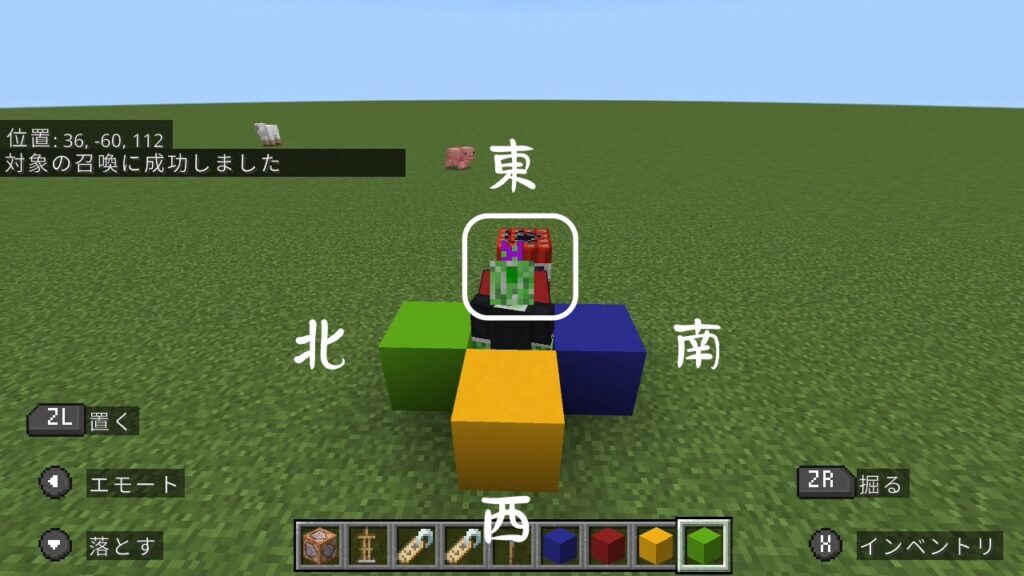
(2)コマンド実行
summon tnt ~3 ~ ~(3)東にTNTが出てきました。
(1)南(青ブロックの方)を向いています。
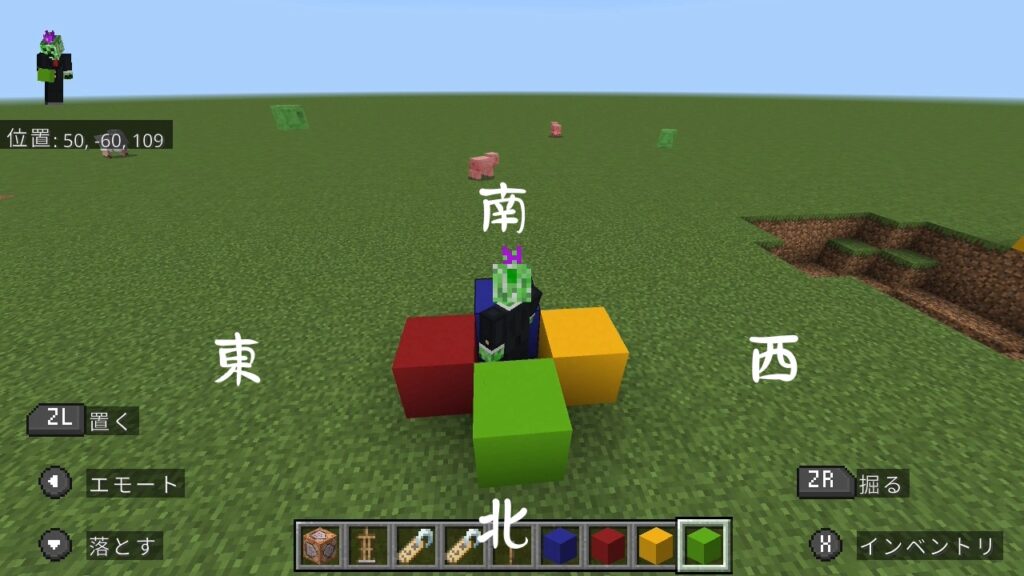
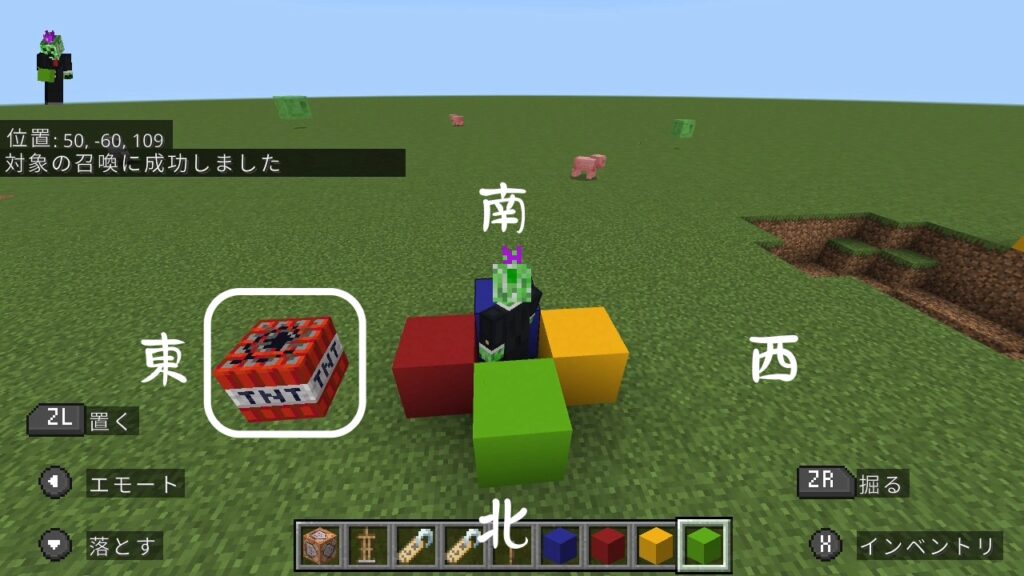
(2)コマンド実行
summon tnt ~3 ~ ~(3)向きを変えても、東にTNTが出てきました。
マイクラの東西南北(正直分かりにくい)
マイクラでは、
- X方向:東 ↔ 西
- Z方向:南 ↔ 北
という決まりがあります。
ただし正直なところ、
- 今どっち向いているか分からない
- 東西南北を覚えるのが大変
という人がほとんどだと思います。
Switchでは特に、
座標を見ながら判断するのはかなり大変 です。
ここで登場するのが「^(キャレット)」
^ は
「実行者の向いている方向」を基準にした座標 です。
^ ^ ^ の考え方
^ ^ ^は、
- 左右
- 上下
- 前後
を 自分の向き基準 で指定します。
どのキャレットがどこをずらすの?:
^左/右 ^上/下 ^前/後
(1つ目:左右、2つ目:上下、3つ目:前後)
例:向いている方向にTNTを出す
summon tnt ^ ^ ^2これは、
どちらを向いていても必ず「正面」に2マス先
にTNTを召喚します。
(※画像的に2マスの方が見やすかったので2マスにしています、3マスにしていない理由特にありませんm(__)m)
👉 東西南北を一切考える必要がありません。
検証:「向き」を変えてTNTを召喚
(1)東(赤ブロックの方)を向いています。
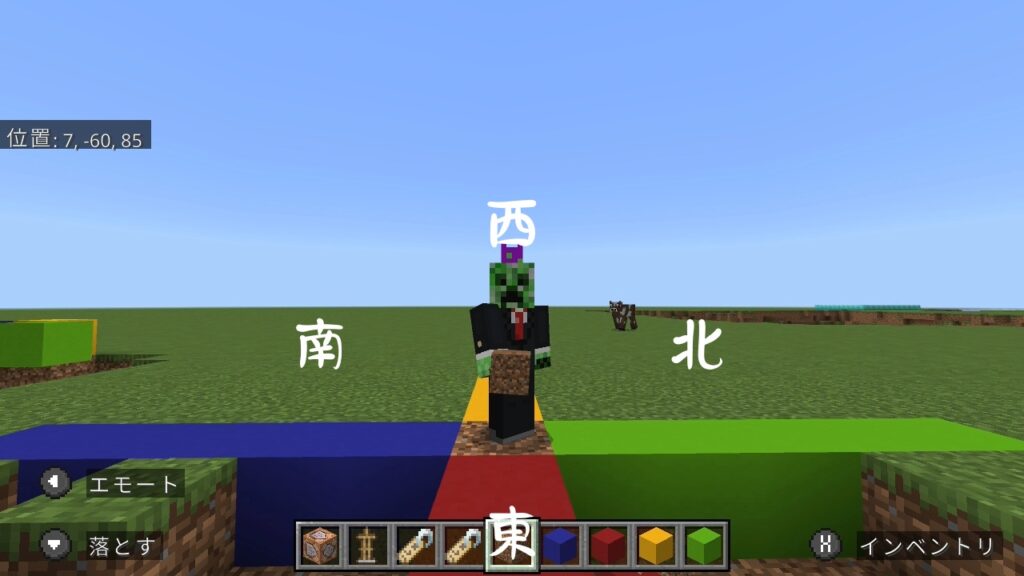
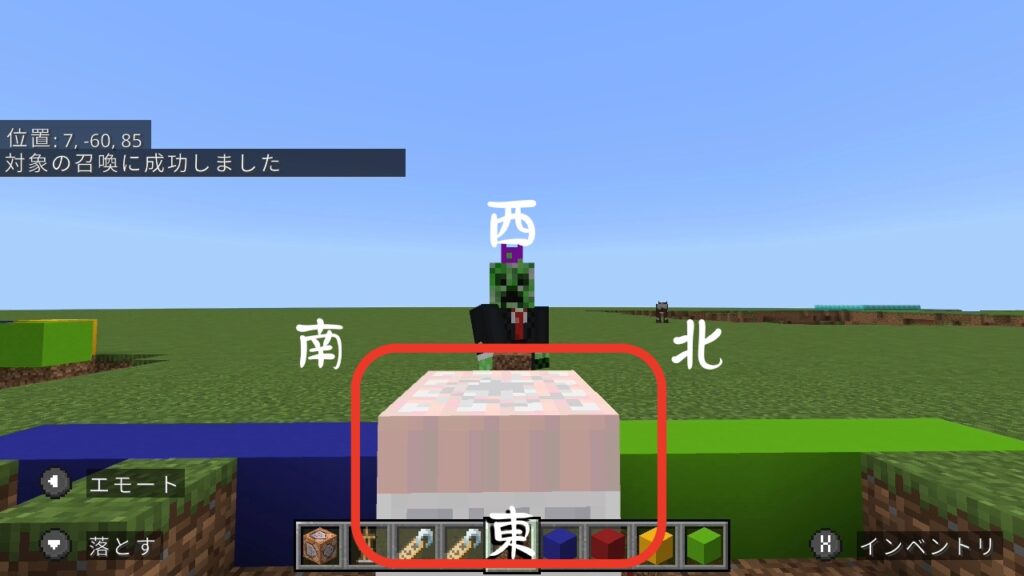
(2)コマンド実行
summon tnt ^ ^ ^2(3)目の前(東)にTNTが出てきました。
(1)南(青ブロックの方)を向いています。
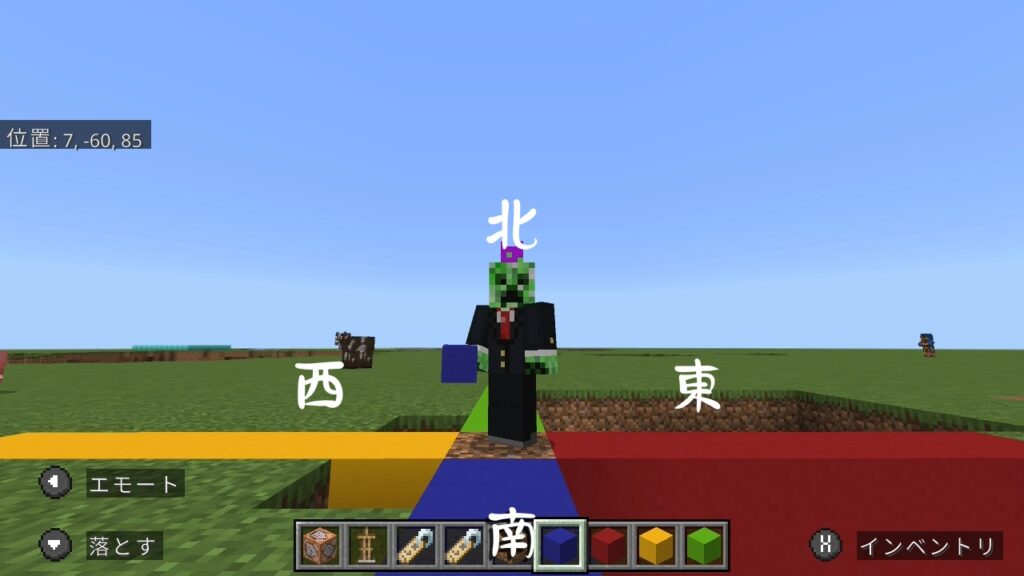
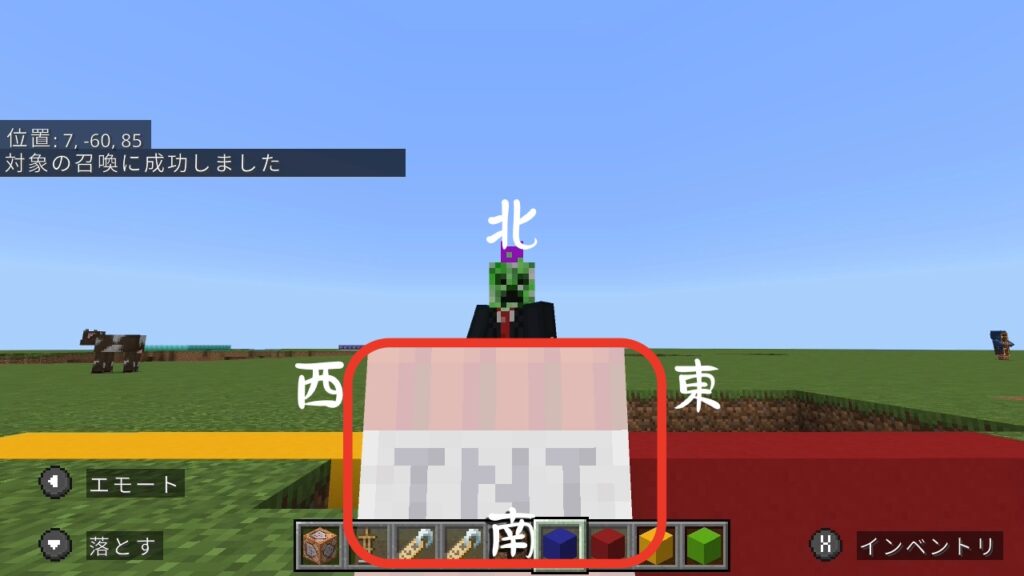
(2)コマンド実行
summon tnt ^ ^ ^2(3)向きを変えても、目の前(南)にTNTが出てきました。
補足:
「^ ^ ^」の1つ目の値を増やす(例:^2 ^ ^)と「左」へ、減らす(例:^-2 ^ ^)と「右」にずらせます。
同じように3つ目の値を増やす(例:^ ^ ^2)と「前」へ、減らす(例:^ ^ ^-2)と「後ろ」にずらせます。
「前後左右」が「増減増減」と一致しているのでそれで覚えるのが良さそうですね。
注意点
方向を元にずらしているため、前後にずらす場合、視線が影響します。
「summon」の場合ですと、上を向いていれば、上に召喚されますし、下を見ていれば下に召喚されます。
ただ、左右にずらす場合は影響を受けません。不思議ですよね…。「そういうもの」として慣れるしかないです。
ですが、視線の先にワープさせたりなど大きなメリットもありそうです!
なぜ「^」を理解すると座標指定が楽になるのか?
理由はとてもシンプルです。
- 座標を調べなくていい
- 方向を覚えなくていい
- 感覚的に使える
からです。
Switchでは、
- 数字入力が大変
- 座標の確認が面倒
という事情もあるため、
^ が使えるようになると 作業量が一気に減ります。
「~」と「^」はどちらを使えばいい?
迷ったときは、次の考え方がおすすめです。
~ を使う場面
- 地面やブロックなど固定位置
- あらかじめ決めた場所
- 動かない仕掛け
^ を使う場面
- プレイヤーの正面
- 向いている方向に発動
- 見ている先に出現させたい演出
Y(高さ)について補足
ちなみに、
- ~ のY
- ^ のY
は、どちらも 「今いる高さ基準」 です。
そのため、
Yだけを見ていても違いは分かりにくい です。
違いがはっきり出るのは、
X・Zに値が入ったとき だと覚えておくと理解しやすくなります。
まとめ:「~」と「^」は役割が違うだけ
「~」と「^」は、
- どちらが難しい
- どちらが上級者向け
という関係ではありません。
それぞれ役割が違います。
- ~:ワールド(場所)基準
- ^:向き(視点)基準
この違いを理解するだけで、
- コマンドの意味が分かる
- 応用がしやすくなる
- コピペから卒業できる
ようになります。
Switchでも、
コマンドはちゃんと理解して使えます。
まずは簡単なコマンドで、
~ と ^ を実際に試してみてください!

コメント Comments
コメント一覧
コメントはありません。
トラックバックURL
https://minecraft.command.lucklog.info/coordinate-tilde-caret/trackback/